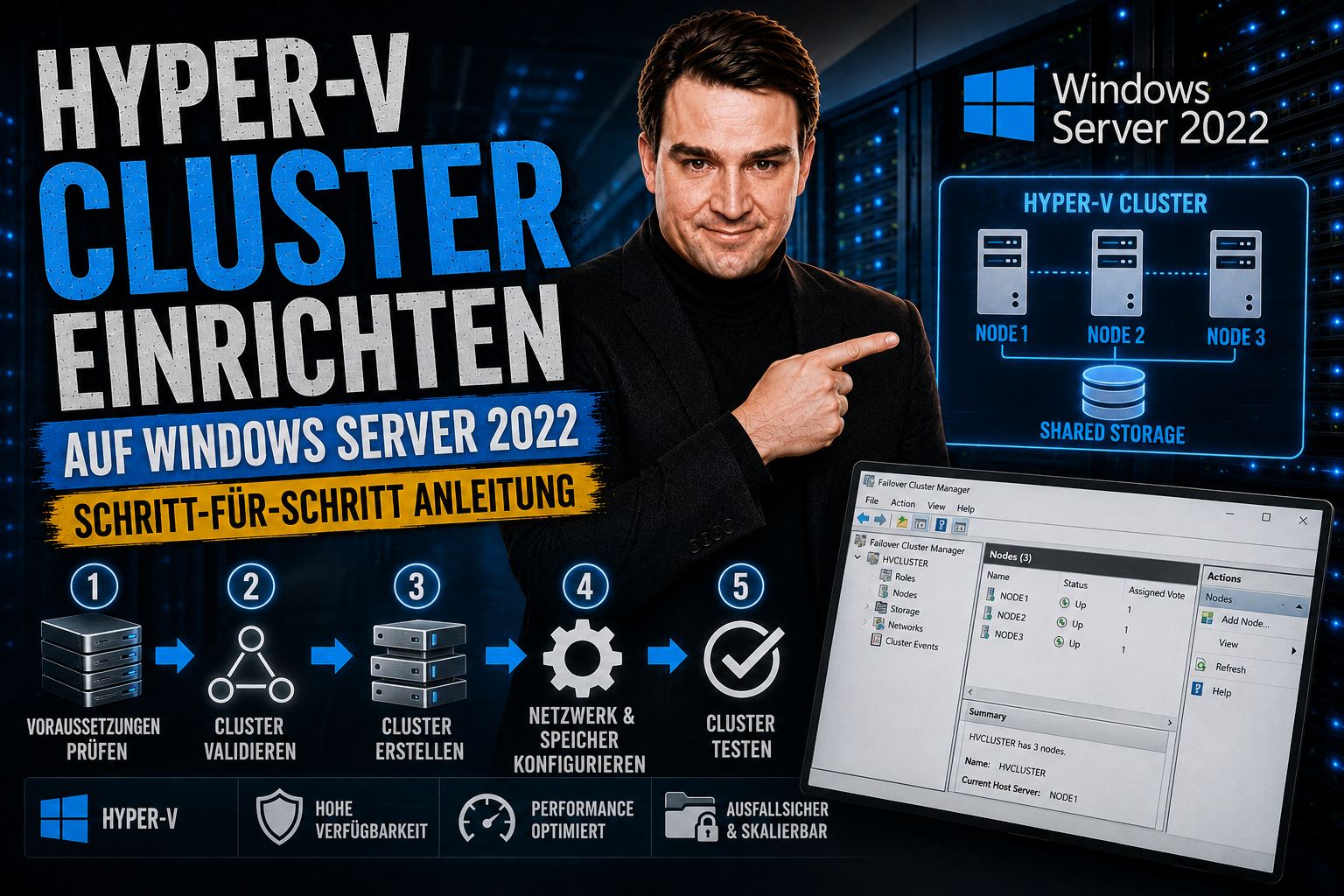
Das Einrichten eines Hyper-V-Clusters unter Windows Server 2022 ist der Klassiker, wenn es um Hochverfügbarkeit und Ausfallsicherheit im Rechenzentrum geht. Ziel ist, dass Ihre virtuellen Maschinen auch bei Hardwareproblemen ohne Unterbrechung weiterlaufen. Diese Anleitung führt Sie verständlich von den Anforderungen über die Installation und Konfiguration bis hin zur Überwachung eines stabilen Clusters.
Hier bekommen Sie nicht nur die technischen Schritte serviert, sondern auch das Wissen, warum einzelne Maßnahmen so wichtig sind. Egal, ob Sie komplette Neulinge oder gestandene Admins sind – nach dieser Übersicht wissen Sie, worauf es ankommt. Das Spektrum reicht von Basisvoraussetzungen über Netzwerk, Storage und Sicherheit bis zur laufenden Überwachung.
Gerade Unternehmen, die auf Datenverfügbarkeit angewiesen sind, profitieren massiv: Im Notfall bleibt der Betrieb gesichert, Wartungsarbeiten lassen sich entspannter einplanen, und Compliance-Auflagen werden gleich mit abgehakt. Also – genug Vorgeplänkel, jetzt geht’s ans Eingemachte!
Voraussetzungen für die Erstellung des Hyper-V Clusters unter Windows Server 2022
Bevor Sie wild mit der Cluster-Einrichtung durchstarten, müssen ein paar Grundlagen passen. Hyper-V-Cluster funktionieren nur, wenn bestimmte Hardware, Software und Netzwerkbedingungen erfüllt sind. Wer hier schludert, erlebt später böse Überraschungen wie Netzwerkabbrüche, nicht erkannte Laufwerke oder mysteriöse Fehlermeldungen.
Hauptthema Nummer eins ist immer: Ihre Umgebung muss in Sachen Hardware kompatibel sein – das heißt, zwei oder mehr möglichst identische Server, gemeinsamer Speicher für alle Cluster-Knoten sowie eine einheitliche Version von Windows Server 2022. Ohne diese Basics läuft schlichtweg gar nichts. Dazu kommt ein ordentlich eingerichtetes Active Directory: Das Cluster braucht nicht nur Benutzerkonten, sondern auch ein eigenes Computerkonto in Ihrer Domain.
Auch das Thema Netzwerk sollten Sie nicht auf die leichte Schulter nehmen. Sie brauchen ein klares Konzept, wie Management, Storage, Live Migration und VM-Traffic voneinander getrennt und zugewiesen werden. Erfüllen Sie diese Voraussetzungen, sind viele klassische Fehlerquellen schon ausgeschlossen. Eine fundierte Planung legt das Fundament für später reibungslosen Betrieb – schließlich wollen Sie im Fall der Fälle nicht erst bei Null starten. Mehr zu Hochverfügbarkeit auch unter IT-For-Business: Hochverfügbarkeit & RZ-Lösungen.
Vorbereitungen für das Cluster Setup und Erstkonfiguration der Umgebung
- Betriebssystem-Installation auf allen Clusterknoten: Installieren Sie auf jedem Server die Windows Server 2022 Datacenter oder Standard Edition, idealerweise identisch gepatcht. So verhindern Sie Versionskonflikte und Inkompatibilitäten.
- Grundkonfiguration der Netzwerkinfrastruktur: Weisen Sie jedem Server eine statische IP-Adresse zu und segmentieren Sie Ihre Netze für Management, Storage, und Live Migration. Eine kluge Netzwerkplanung ist der Schlüssel zu einem performanten Cluster. Umfangreiche Tipps zur Netzwerkstrategie finden Sie in der IT-For-Business Netzwerkinfrastruktur.
- Integration in das Active Directory: Jeder Clusterknoten sollte der gleichen Domain beitreten. Dadurch gelingt die zentrale Verwaltung und Authentifizierung ohne Stolperfallen. Erstellen Sie anschließend das notwendige Computerkonto für das Cluster selbst, inklusive delegierter Berechtigungen.
- Vorbereitung des gemeinsamen Speichers: Richten Sie Ihren Storage (z. B. via iSCSI, Fibre Channel oder Storage Spaces Direct) so ein, dass jeder Knoten Zugriff auf die notwendigen Laufwerke erhält. Sorgen Sie dafür, dass Laufwerksnamen und -buchstaben konsistent sind.
- Optimale BIOS- und Hardware-Einstellungen: Prüfen Sie, ob Virtualisierung und ggf. SR-IOV im BIOS aktiviert sind. Verteilen Sie aktuelle Firmware- und Treiberstände auf allen Systemen, um spätere Hardwareprobleme möglichst auszuschließen.
- Sicherheits- und Compliance-Checks: Achten Sie auf zentrale Einstellungen zu Antivirus, Firewall und Rollenberechtigungen. Abgestimmte Sicherheitsmaßnahmen sorgen auch im Cluster für stabilen und geschützten Betrieb. Konkrete Infos zu Compliance gibt es bei IT-Sicherheit & Compliance.
Wer diese Vorbereitungen ernst nimmt und ordentlich dokumentiert, erlebt beim eigentlichen Cluster-Setup deutlich weniger Überraschungen. Kurz gesagt: Vorbereitung ist hier wirklich die halbe Miete.
Installation der Hyper-V-Rolle und erforderlicher Features
- Hyper-V-Rolle installieren: Öffnen Sie den Server-Manager auf jedem Clusterknoten. Wählen Sie “Rollen und Features hinzufügen”, dann “Hyper-V”, und gehen Sie Schritt für Schritt durch den Assistenten. Alternativ setzen Sie auf die PowerShell, zum Beispiel mit Install-WindowsFeature -Name Hyper-V -IncludeManagementTools -Restart.
- Weitere benötigte Features installieren: Neben Hyper-V sollten Sie bei der Gelegenheit gleich weitere essenzielle Komponenten wie Failover-Clustering, Multipath I/O (MPIO) und gegebenenfalls den Hyper-V Replica Broker mit aktivieren.
- Überprüfung nach der Installation: Kontrollieren Sie, ob alle Features korrekt installiert wurden. Im Server-Manager sollten überall ein grüner Haken hinter Hyper-V und Failover-Clustering prangen.
- PowerShell als Alternative: Je nach Vorliebe und Skriptbarkeit nutzen Sie für den gesamten Prozess PowerShell-Cmdlets. Das erhöht Konfigurationssicherheit und erleichtert identische Setups auf mehreren Knoten.
Die vollständige Installation aller Komponenten ist die Basis für spätere Hochverfügbarkeit. Dadurch stellen Sie sicher, dass alle Clusterfunktionen reibungslos zusammenspielen. Wenn Sie mehr über die Rolle von Hypervisoren und Virtualisierung im Rechenzentrum erfahren möchten, lohnt ein Blick auf IT-For-Business: Virtualisierung & Rechenzentrum.
Mithilfe des Assistenten das Failover-Clustering-Feature installieren
- Server-Manager öffnen: Wählen Sie im Dashboard „Rollen und Features hinzufügen“.
- Failover-Clustering auswählen: Navigieren Sie zum Abschnitt „Features“ und setzen Sie das Häkchen bei „Failover-Clustering“.
- Installation durchlaufen: Folgen Sie den Schritten des Assistenten, bis die Installation abgeschlossen ist.
- PowerShell-Alternative: Installieren Sie via Install-WindowsFeature -Name Failover-Clustering -IncludeManagementTools auf allen Nodes.
- Abschließende Kontrolle: Prüfen Sie nach der Installation, ob das Feature im Server-Manager und per Get-WindowsFeature als installiert angezeigt wird.
Damit ist die Grundlage für die Clustererstellung sauber gelegt!
Netzwerkplanung und Cluster-Netzwerk einrichten
Die Netzwerkkonfiguration entscheidet darüber, ob Ihr Hyper-V-Cluster später stabil läuft oder schnell an die Wand fährt. Nicht nur Performance, auch Sicherheit und Fehlertoleranz hängen maßgeblich von einer klugen Netzwerkarchitektur ab. Deshalb sollten Sie das Thema nicht als Nebenschauplatz betrachten.
Wichtige Netzwerksegmente sind das Management-Netzwerk, der Bereich für Live Migration, das Storage-Netz und die eigentliche VM-Kommunikation. Jedes Segment verdient eigene IP-Bereiche, getrennte Netzwerkschnittstellen und – wo nötig – eigene VLANs. Dokumentation ist Gold wert: Nicht selten treten Fehler lange nach dem Einrichten auf, wenn Strukturen nicht mehr nachvollziehbar sind.
Eine solide Cluster-Netzwerkplanung sorgt dafür, dass Latenz und Störungen keine Chance haben. Auch Aspekte wie Netzwerksicherheit und Zukunftssicherheit spielen eine gewichtige Rolle – etwa bei der Integration von Software-Defined Networking oder Zero-Trust-Lösungen. Denken Sie heute schon an die Skalierbarkeit von morgen.
Virtuelle Switches für Hyper-V einrichten
Virtuelle Switches sind das Rückgrat Ihres Hyper-V-Clusters. Sie sorgen dafür, dass Ihre virtuellen Maschinen mit dem gewünschten Netzwerksegment verbunden sind – sei es für interne Kommunikation, den Zugriff nach außen oder die Anbindung an spezielle Storage-Netze.
Im Hyper-V-Manager finden Sie drei vSwitch-Typen: „Extern“ für die Verbindung zum physischen LAN, „Intern“ für Kommunikation nur zwischen VMs und dem Host, und „Privat“ für rein unter VM-Verkehr. Für Cluster-Betrieb benötigen Sie meistens externe Switches pro physischer Netzwerkkarte – am besten jeweils auf dedizierte Netzadapter gelegt, um Bandbreitenengpässen vorzubeugen.
Die Einrichtung ist per Mausrichtklick im Hyper-V-Manager oder via PowerShell (New-VMSwitch) möglich. Achten Sie darauf, Jumbo Frames und ggf. SR-IOV für maximale Performance zu aktivieren, sofern Ihre Hardware das unterstützt. Die Zuordnung der richtigen Adapter schützt vor Performanceproblemen – und Sie können so später zielgenau vMotion, Storage oder Management abbilden.
Ein häufiger Fehler ist das Übersehen der VLAN-Konfiguration. Prüfen Sie gründlich, ob jedes Netzwerksegment im Cluster seinen eigenen logischen Switch hat und die Zuordnung zu Hosts und VMs dokumentiert ist. So steht der robusten VM-Konnektivität nichts mehr im Wege.
Erstellung und Validierung des Failoverclusters mit Windows Admin Center und Failovercluster-Manager
Nun sind die Vorarbeiten erledigt – Zeit für das Herzstück: Die eigentliche Clusterkonfiguration. In diesem Abschnitt widmen wir uns sowohl dem klassischen Weg über den Failovercluster-Manager als auch der modernen Methode via Windows Admin Center. Beides sind von Microsoft empfohlene Tools, aber sie richten sich an unterschiedliche Vorlieben und Einsatzgebiete.
Das Ziel: Sie verbinden die vorbereiteten Knoten zu einem Failovercluster und stellen sicher, dass alle Voraussetzungen stimmen. Die Validierung der Clusterkonfiguration ist dabei kein optionaler Schritt: Sie prüft automatisch Hardware, Netzwerke, Storage und Systemdienste auf Herz und Nieren – und verhindert typische Stolperfallen, bevor der Cluster „live“ geht.
Ob Sie lieber per grafischem Assistenten klicken oder mit automatisierten Workflows im Admin Center arbeiten, bleibt Ihre Wahl. Wichtig ist: Erst nach einem bestandenen Validierungstest sollten Sie produktive Workloads auf dem Cluster starten.
Cluster-Erstellung mit Windows Admin Center
Mit dem Windows Admin Center gelingt die Clustererstellung besonders einfach und komfortabel. Sie wählen die Serverknoten aus, definieren die Clusterrolle und werden Schritt für Schritt durch die Konfiguration geführt.
Die Automatisierung reduziert Fehleingaben und dokumentiert alle Settings für spätere Anpassungen. Besonders praktisch: Das Tool überprüft bereits während der Eingabe die Kompatibilität und zeigt sofort Warnungen, sollten Voraussetzungen nicht stimmen. Die Integration mit anderen Microsoft-Cloud-Produkten ist nahtlos – etwa für Identitätsmanagement über Microsoft 365/Azure oder zusätzliche Backup-Optionen.
Erstellung des Failoverclusters mit dem Assistenten
Wer es lieber klassisch mag, steigt über den Failovercluster-Manager ein. Hier starten Sie den Erstellungs-Assistenten, fügen die zuvor vorbereiteten Knoten hinzu, vergeben den Cluster-Namen und eine administrative IP-Adresse.
Anschließend prüft der Assistent die grundlegenden Konfigurationsparameter und gibt klare Hinweise, falls etwa das Active Directory-Computerkonto fehlt oder die Netzwerkanbindung Lücken aufweist. Mit wenigen Klicks steht der Basiskonfigurations-Cluster bereit – klassische Oberfläche, volle Übersicht!
Durchführung von Validierungstests für das Cluster
- Validierung über den Assistenten: Starten Sie den Validierungs-Assistenten und folgen Sie dem Schritt-für-Schritt-Prozess.
- Testkategorien: Die wichtigsten Prüfbereiche umfassen Netzwerk, Storage, Systemkonfiguration und Active Directory-Anbindung.
- Protokollauswertung: Prüfen Sie die automatisch erstellten Reports auf Warnungen und Fehler. Viele Stolpersteine – etwa inkompatible Laufwerke oder doppelt vergebene IPs – werden hier sichtbar.
- Compliance-Check: Stellen Sie sicher, dass Cluster- und Domänenrichtlinien aus dem IT-Compliance-Kontext eingehalten werden.
- Ergebnisse dokumentieren: Die geprüften Einstellungen sollten Sie archivieren – damit lässt sich die Einsatzfähigkeit jederzeit belegen.
Hyper-V-Clustered Shared Volumes und Speichereinstellungen konfigurieren
Jetzt wird es praktisch: Ohne gemeinsam nutzbaren Speicher ist Hochverfügbarkeit im Cluster nicht möglich. Deshalb rückt in diesem Kapitel die Einrichtung von Clustered Shared Volumes (CSV) ins Rampenlicht. Neben der Auswahl und Anbindung des geeigneten Storage steht die Konfiguration einzelner Datenträger, Cache-Optionen und die Einhaltung von Best Practices im Mittelpunkt.
Ob Ihr Storage via iSCSI, Fibre Channel oder Storage Spaces Direct bereitgestellt wird, macht einen Unterschied bei der Performance – aber auch bei der Komplexität der Verwaltung. Ziel ist immer, dass jeder Clusterknoten zeitgleich, sicher und performant auf die gemeinsam genutzten Volumes zugreifen kann.
Eine fein abgestimmte Speicherkonfiguration ist für die Ausfallsicherheit, aber auch für die Langlebigkeit der Lösung entscheidend. Sichern Sie sich den Überblick, bevor Sie damit beginnen, Ihre ersten hochverfügbaren VMs zu deployen. Der Aufbau eines soliden Storage-Fundaments ist der größte Hebel für zuverlässige Virtualisierung.
Hochverfügbare virtuelle Maschinen im Cluster erstellen
Um eine hochverfügbare VM im Hyper-V-Cluster einzurichten, starten Sie mit dem Registrieren einer neuen VM direkt im Cluster. Nutzen Sie den Failovercluster-Manager oder PowerShell, um die VM nicht einfach lokal, sondern als „Clusterrolle“ anzulegen.
Wählen Sie als Speicherort zwingend ein Clustered Shared Volume (CSV) aus. So ist sichergestellt, dass die VM von jedem Clusterknoten aus zugänglich ist. Bei der VM-Konfiguration aktivieren Sie Optionen wie dynamischen Arbeitsspeicher und aktivieren Sie die Integritätsprüfungen für die Disk.
Über die Clusterrollen-Einstellungen können Sie definieren, auf welchem Host die VM bevorzugt ausgeführt wird und wie das Failover-Verhalten aussieht. Sollte ein Knoten ausfallen, übernimmt automatisch ein anderer Node – die VM bleibt für Anwender normal verfügbar.
Für zusätzliche Sicherheit empfiehlt es sich, die VM gegen versehentliche Abschaltung abzusichern und regelmäßige Backups zu planen. So bleiben Ihre Workloads auch bei Hardwareausfällen oder Systemupdates permanent erreichbar.
Sicherheitskonfiguration und Rollenbasierter Zugriff im Hyper-V-Cluster
Im hochverfügbaren Clusterbetrieb dürfen Security und Zugriffsmanagement keine Randnotizen sein. Denn: Jeder Nutzer, der zu viel darf, ist ein potenzielles Sicherheitsrisiko – gerade in Umgebungen mit sensiblen Daten oder in Unternehmen mit klaren Compliance-Vorgaben nach DSGVO & Co.
Hier setzt die Kombination aus Just Enough Administration (JEA) und BitLocker-Verschlüsselung an. JEA hilft Ihnen, Admins exakt die Rechte zu geben, die sie wirklich brauchen – nicht mehr, aber eben auch nicht weniger. Das sorgt für mehr Kontrolle und klare Verantwortlichkeiten im Tagesgeschäft.
BitLocker sichert die Clusterknoten und alle gemeinsam genutzten Datenpools, sodass Ihre Daten auch bei physischem Diebstahl oder Serververlust zuverlässig geschützt sind. Gerade im Cluster-Umfeld ist das ein Muss, wenn Sie auf Audits oder externe Prüfungen vorbereitet sein wollen.
Mehr Details zu Compliance-Themen gibt es bei IT-Sicherheit & Compliance. Die richtige Kombination von Security-Layern sorgt für eine rundum sichere Cluster-Infrastruktur.
Konfiguration von Just Enough Administration (JEA) im Hyper-V-Cluster
Just Enough Administration (JEA) gibt Ihnen ein mächtiges Werkzeug an die Hand, um im Hyper-V-Cluster ganz gezielt Rechte zuzuweisen. Sie definieren rollenbasierte PowerShell-Sitzungen, die Administratoren ausschließlich mit individuell zugeschnittenen Zugriffsrechten ausstatten.
Die Schritte: Sie erstellen eine JEA-Konfigurationsdatei, definieren zulässige Cmdlets und Skripte und binden die Konfiguration an Ihre Clusterknoten. So stellen Sie sicher, dass beispielsweise Support-Mitarbeiter nur VM-Status prüfen, aber keine Systemeinstellungen ändern können.
BitLocker für Clusterknoten und Clustered Shared Volumes aktivieren
BitLocker verschlüsselt nicht nur die Systempartitionen der Clusterknoten, sondern – besonders wichtig – auch die gemeinsam genutzten CSV-Datenträger im Cluster. So bleibt Ihr Storage selbst nach physischem Diebstahl oder Hardwareverlust vollständig geschützt.
Zur Aktivierung konfigurieren Sie BitLocker per Gruppenrichtlinie oder manuell via PowerShell auf jedem Server und setzen anschließend für alle CSVs das erforderliche Schutzlevel. Best Practices: Speichern Sie die Wiederherstellungsschlüssel zentral und testen Sie den Zugriff regelmäßig, um im Ernstfall keine bösen Überraschungen zu erleben.
Monitoring, Protokollierung und Fehlerbehandlung im laufenden Clusterbetrieb
Nach dem Aufbau beginnt der eigentlich spannende Teil: Der Cluster muss rund um die Uhr überwacht und regelmäßig geprüft werden, um kleine Störungen zu erkennen, bevor sie zum echten Ausfall werden. Proaktives Monitoring ist nicht Kür, sondern Pflicht im produktiven Umfeld.
Wichtige Werkzeuge hierfür sind der Windows Performance Monitor sowie der Microsoft System Center Operations Manager (SCOM). Sie zeigen Engpässe, Überlastungen und kritische Warnmeldungen über Dashboards oder automatisierte Alerts frühzeitig an.
Mindestanforderung: Sie analysieren regelmäßig die Events und Logs aus dem Failovercluster-Manager, suchen gezielt nach wiederkehrenden Fehlern und dokumentieren alle Anpassungen. Wer Auffälligkeiten bei Storage, Netzwerk oder Failover erkennt und schnell reagiert, verhindert größere Ausfälle oder Datenverlust.
Auch im Bereich Compliance ist das fortlaufende Monitoring ein zentraler Baustein. Konkrete Handlungsempfehlungen dazu liefert IT-Sicherheit & Compliance. Ständiges Verbessern, Protokollieren und Nachjustieren macht Ihren Clusterbetrieb langfristig stabil und auditierbar.
Performance Monitoring und Warnmeldungen mit SCOM und Performance Monitor
- Konfiguration von Dashboards: Nutzen Sie den Performance Monitor oder SCOM, um zentrale Dashboards mit Verfügbarkeits- und Performancedaten zu erstellen.
- Einrichten von Schwellenwerten: Definieren Sie für jedes relevante Cluster-Metrik wie CPU-Auslastung oder Storage-Latenz klare Schwellenwerte für automatische Alarmierung.
- Automatisierte Benachrichtigungen: Richten Sie Alerts ein, die zuständige IT-Teams sofort bei Abweichungen oder Fehlern informieren.
- Kapazitätsplanung: Mittels regelmäßiger Auswertungen können Sie Engpässe frühzeitig erkennen und rechtzeitig Ressourcen nachrüsten. Erweiterte Einblicke zur Virtualisierung bietet IT-For-Business: Virtualisierung im Rechenzentrum.
Cluster-Ereignisprotokolle analysieren und Failover-Probleme beheben
- Gezielte Protokollauswertung: Überwachen Sie regelmäßig das Failovercluster- und Systemlog, um Fehlerquellen zeitnah zu erkennen.
- Typische Fehlerquellen: Netzwerkpartitionen, Storage-Zugriffsprobleme oder fehlerhafte Rollen sind Klassiker – gezielte Suche nach diesen Mustern spart Zeit.
- Tool-Einsatz: Nutzen Sie die Cluster Validation Reports und PowerShell für die tiefgehende Analyse.
- Sofortmaßnahmen: Bei akuten Störungen kann der gezielte Neustart einzelner Ressourcen oder das Umschalten auf andere Knoten den Workload retten.
Abschließende Gedanken und weitere Informationen zum Hyper-V-Cluster
Sie haben den Hyper-V-Cluster unter Windows Server 2022 von Grund auf konzipiert, vorbereitet, installiert und zum Leben erweckt – nicht schlecht! Die wichtigsten Bausteine sind: Sorgfältige Vorarbeit, gezielte Sicherheits- und Netzwerkplanung, automatisierte Überwachung und kontinuierliche Fehlerbehandlung.
Mit diesem Setup schaffen Sie die Basis für moderne Hochverfügbarkeit und können jederzeit auf Ausfälle reagieren, ohne dass Anwender oder Kunden es merken. Wer noch tiefer einsteigen möchte, dem empfehlen sich die weiterführenden Themen rund um Redundanz & Hochverfügbarkeit sowie Virtualisierung im Rechenzentrum – der nächste Sprung in Richtung Zukunftsfähigkeit Ihres Standorts.
Feedback und Hinweise zum Datenschutz
Ihre Meinung zählt: Falls Sie Anregungen oder Rückmeldungen zu dieser Anleitung haben, nutzen Sie die Kommentarfunktion oder das Kontaktformular. Wir verarbeiten Ihr Feedback ausschließlich im Rahmen der DSGVO-konformen Datenverarbeitung und nutzen Ihre Angaben nur, um den Service zu verbessern.
Sie behalten jederzeit die Kontrolle über Ihre Daten und können Ihr Einverständnis zur Datenverwendung zu Werbezwecken aktiv widerrufen. Mehr Informationen finden Sie auf der genannten Seite – Transparenz und Datenschutz stehen für uns an oberster Stelle. Helfen Sie mit, die Inhalte weiterzuentwickeln!